اتصال به اینترنت بخش مهم و جدایی ناپذیر از گوشی های همراه است اللخصوص در عصری که بیشترین ارتباطات و تبادل داده ها توسط گوشی ها و اینترنت انجام می شود و بدون وجود آن درواقع گوشی همراه نیمی از کارایی خود را از دست می دهدبا این حال، برخی از کاربران دستگاه های سامسونگ گزارش میدهند که علیرغم مشاهده علامت اتصال به اینترنت (دیتا یا وایفای)، هیچکدام از برنامهها یا صفحات وب قادر به بارگذاری نیستند.
این مسئله ممکن است به دلایل نرم افزاری، تنظیمات نادرست شبکه، یا اختلال در سرویس اپراتور رخ دهد. در این مقاله همراه با تیم نمایندگی تعمیر سامسونگ، به صورت جامع و مرحله به مرحله علل بروز این مشکل و روشهای رفع آن بررسی می شود.
بررسی اولیه و تشخیص وضعیت اتصال
در گام نخست، باید از فعال بودن و پایداری شبکه اطمینان حاصل شود. موارد زیر باید مورد توجه قرار گیرد.درصورتی که پس از انجام مراحل زیر مشکل همچنان ادامه دارد، باید به بررسی دقیق تر تنظیمات شبکه پرداخته شود.
- اطمینان از خاموش بودن حالت پرواز (Airplane Mode)
- بررسی روشن بودن اینترنت داده (Mobile Data) یا وای فای (Wi-Fi)
- راه اندازی مجدد دستگاه برای بازسازی ارتباط شبکه
- بررسی وضعیت مودم در صورت استفاده از اینترنت بی سیم
بازبینی تنظیمات شبکه و حالت اتصال
دستگاههای سامسونگ، مسیر تنظیمات شبکه ممکن است بسته به نسخه نرم افزار کمی متفاوت باشد. برای اطمینان از صحت تنظیمات، مراحل زیر قابل اجرا است:
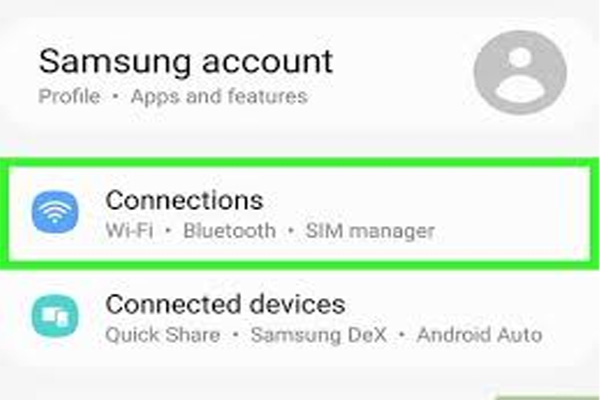
- ورود به Settings > Connections > Mobile networks
- فعال سازی گزینه Mobile data
- در قسمت Network mode، انتخاب گزینه 4G/3G/2G (Auto connect) جهت دسترسی خودکار به بهترین نوع شبکه
درصورتیکه از شبکه بیسیم استفاده میشود، لازم است وارد بخش Wi-Fi settings شده، شبکه فعلی را حذف (Forget) و مجدداً به آن متصل شوید
بازنشانی تنظیمات نقطه دسترسی
یکی از دلایل رایج عملکرد نادرست اینترنت همراه، پیکربندی نامناسب APN است. با بازنشانی یا اصلاح آن می توان مشکل را برطرف کرد.
مراحل بازنشانی عبارتاند از:
- ورود به Settings > Connections > Mobile networks > Access Point Names
- لمس گزینه سه نقطه و انتخاب Reset to default
- در صورت عدم رفع مشکل، ایجاد دستی یک APN جدید متناسب با اپراتور.
برای نمونه در شبکه ایرانسل:
- Name: Irancell
- APN: mtnirancell
پس از ذخیره تغییرات، دستگاه باید یک بار خاموش و مجدداً روشن شود.
بازنشانی تنظیمات شبکه (Network Settings Reset)
اگر پس از مراحل فوق، اینترنت همچنان بدون کارایی است، توصیه می شود تنظیمات شبکه به حالت کارخانه بازگردد. این اقدام موجب حذف تمامی اتصالات وای فای ذخیره شده، تنظیمات بلوتوث و VPN می شود، اما تأثیری بر فایل ها و برنامه های کاربر نخواهد داشت.
مراحل اجرای این فرآیند:
- مراجعه به Settings > General management > Reset
- انتخاب گزینه Reset network settings
- تأیید بازنشانی و سپس راه اندازی مجدد دستگاه
بررسی وضعیت سیم کارت و پوشش شبکه
در مواردی، اختلال در شبکه اپراتور یا آنتن دهی منطقه موجب قطع ارتباط اینترنت می شود. برای اطمینان از سلامت سیم کارت و پوشش شبکه، اقدامات زیر پیشنهاد می شود:
- خارج کردن سیم کارت و قرار دادن مجدد آن در دستگاه
- آزمایش سیم کارت در تلفن همراه دیگر
- تغییر موقت نوع شبکه به 3G و بررسی نتیجه
- در صورت دو سیم کارته بودن دستگاه، تعویض جایگاه سیم کارت ها
در صورتی که با تعویض سیم کارت، اتصال برقرار می شود، منشأ مشکل بهاحتمال زیاد در شبکه اپراتور است.
به روزرسانی سیستم عامل و نرم افزار دستگاه
به روزرسانی های نرم افزاری معمولاً شامل رفع اشکالات سیستمی هستند. در برخی از نسخه ها، باگ های مرتبط با اتصال شبکه ممکن است بر عملکرد اینترنت تأثیر بگذارند.
برای بررسی و اجرای به روزرسانی مراحل زیر انجام شود:
- ورود به Settings > Software update > Download and install
- نصب آخرین نسخه ارائه شده توسط سامسونگ
- راه اندازی مجدد دستگاه پس از اتمام فرآیند
در صورت بروز مشکل بلافاصله پس از به روزرسانی، بازنشانی تنظیمات کلی (بدون حذف داده ها) می تواند مفید باشد.
بررسی برنامه های محدود کننده دسترسی به اینترنت
برخی از نرمافزارهای امنیتی، فایروال ها یا حالت های صرفه جویی در داده می توانند مانع از تبادل اطلاعات بین برنامه ها و شبکه شوند.
برای کنترل این مورد:
- ورود به Settings > Connections > Data usage > Data saver
- اطمینان از خاموش بودن گزینه Data saver
- بررسی لیست برنامه ها و فعال سازی دسترسی اینترنت برای تمامی موارد ضروری
در صورت استفاده از VPN نیز توصیه میشود اتصال موقتاً قطع شود تا عملکرد شبکه مورد ارزیابی قرار گیرد.
استفاده از حالت ایمن (Safe Mode)
در شرایطی که برنامه های جانبی ممکن است موجب اختلال در عملکرد اینترنت شوند، اجرای دستگاه در حالت Safe Mode یکی از روشهای تشخیص منبع مشکل است.
مراحل فعال سازی حالت ایمن در گوشی های سامسونگ:
- نگه داشتن دکمه Power تا زمانی که گزینه Power Off روی صفحه ظاهر شود
- لمس طولانی Power Off تا گزینه Safe Mode نمایش داده شود
- انتخاب Safe Mode برای ورود به محیط ایمن
چنانچه در این وضعیت اتصال اینترنت بدون مشکل برقرار شد، علت اصلی اختلال یکی از برنامه های نصب شده خواهد بود.
رفع مشکل در حالت اتصال وایفای
اگر دستگاه به وایفای متصل است اما دسترسی به اینترنت ندارد، مسئله معمولاً به مودم یا تنظیمات IP بازمیگردد.
برای رفع این وضعیت، مراحل زیر توصیه میشود:
- خاموش و روشن کردن مودم پس از حداقل ۳۰ ثانیه
- تنظیم IP روی حالت DHCP
- تغییر DNS مودم به مقادیر پیشنهادشده گوگل
- به روزرسانی نرم افزار مودم از طریق پنل مدیریتی (در صورت امکان)
در محیط هایی که چندین وسیله به یک مودم متصل هستند، بررسی عملکرد سایر دستگاه ها می تواند در تشخیص منبع مشکل مؤثر باشد.
بررسی وضعیت سرویس دهنده اینترنت (اپراتور)
در مواقعی، اختلال از سمت اپراتور بوده و ارتباطی به دستگاه ندارد. این موضوع بهویژه در زمانهای اوج مصرف یا بروز محدودیت های موقت اینترنت رایج است.
در چنین شرایطی، با تماس با پشتیبانی اپراتور (همراه اول، ایرانسل، رایتل یا شاتل موبایل) میتوان از وضعیت شبکه در منطقه مطلع شد.
سخن نهایی:
متصل نشدن گوشی همراه سامسونگ شما که بسیار هم می تواند آزار دهنده باشد را تا به اینجا بررسی کرده ایم و سعی داشته ایم تمامی مواردی که باعث این اشکال می شود را برایتان بگنجانیم چنانچه با مورد دیگرب آشنا هستید با ما به اشتراک بگذارید و در صورتی که هیچ یک از راهکار ها برایتان کاآمد نبود می توانید با پشتیبانان ما تماس حاصل فرمایید تا به صورت دقیق و تخصصی راهنمایی خود را دریافت کنید