بلوتوث یکی از ویژگی های مهم امروزه در گوشه های هوشمند میباشد که امکان اتصال بی سیم به دستگاه های مختلف مانند هدفون ها، بلندگوها، ساعت های هوشمند و سایر دستگاه های سازگار با بلوتوث را فراهم می کند. با این حال، کاربران گوشی های سامسونگ گاهی با مشکلات مختلفی در اتصال با بلوتوث مواجه می شوند. این مشکلات می تواند از عدم توانایی در جفت سازی دستگاه ها تا قطع و وصل شدن مکرر اتصال بلوتوث متغیر باشد. در این مقاله به مشکلات بلوتوث در گوشی های سامسونگ میپردازیم وراهکار های برای رفع هر کدام از مشکلات خدمت شما عزیزان ارائه میدهیم.
دلایل بروز مشکلات بلوتوث
ناسازگاری نرم افزاری و به روزرسانی های ناقص:
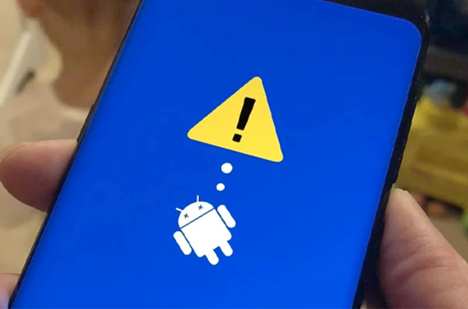
یکی از دلایل اصلی مشکلات بلوتوث، ناسازگاری میان نسخه های مختلف نرم افزار گوشی و دستگاه های بلوتوثی است. گاهی اوقات، به روزرسانی های ناقص یا قدیمی می تواند منجر به عملکرد نادرست بلوتوث شود. به روزرسانی های نرم افزاری که به طور منظم از سوی سامسونگ منتشر می شوند، اغلب شامل رفع اشکالات و بهبودهای عملکردی هستند. با این حال، اگر اپدیت های جدید به درستی نصب نشود یا با دستگاه بلوتوث مورد نظر سازگاری نداشته باشد، ممکن است مشکلاتی در اتصال بلوتوث ایجاد شود.
مشکلات مربوط به اتصال دستگاه های بلوتوثی
برخی از مشکلات بلوتوث ممکن است ناشی از خود دستگاه های بلوتوثی باشد. برای مثال، ممکن است دستگاه های قدیمی تر با استانداردهای جدید بلوتوث سازگار نباشند یا دستگاه ها به دلیل مشکلات سخت افزاری نتوانند به درستی با گوشی سامسونگ جفت شوند. همچنین در گوشی های جدید به دلیل مصرف بهینه انرزی در صورتی که شارژ باتری کمتر باشد تمامی اتصالات بیسیم را قطع میکند.
البته در صورتی که مشکل از سخت افزار باشد میتوانید به نمایندگی تعمیرات موبایل سامسونگ مجموعه ما مراجعه نماید تا تعمیرکاران ما در اسرع وقت مشکل شما عزیزان را برطرف نمایند.
تنظیمات نادرست بلوتوث:
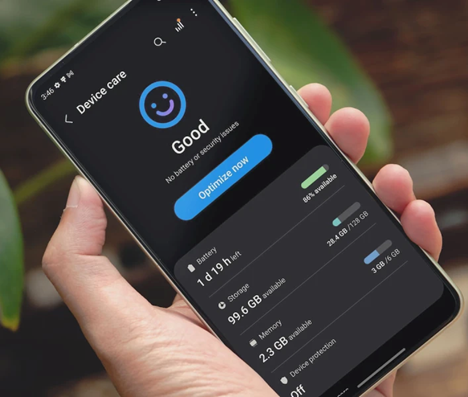
در برخی موارد، مشکلات بلوتوث ممکن است به دلیل تنظیمات نادرست یا تغییرات غیرعمدی در تنظیمات گوشی ایجاد شود. به عنوان مثال، برخی از کاربران ممکن است به طور ناخواسته حالت پرواز را فعال کنند که باعث غیرفعال شدن بلوتوث می شود. همچنین، تداخل با سایر دستگاه های بی سیم در نزدیکی گوشی می تواند عملکرد بلوتوث را مختل کند.
پر شدن حافظه کش بلوتوث:
بلوتوث نیز مانند سایر برنامه ها دارای حافظه کش میباشد و در صورتی که این حافظه کش پر شده باشد باعث میشود اتصال بیسیم با مشکلاتی مواجه شود. در ادامه این مقاله روش های برای خالی کردن این حافظه کش و مشکلات مربوط به بلوتوث را خدمت شما عزیزان ارائه می دهیم.
تداخل سیگنال ها:
همانطور که میدانید سیگنال های بلوتوث امواج رادیویی میباشد و تمامی لوازم الکتذونیکی دارای این اموارج میباشند ، در برخی موارد امکان دارد سیگنال این لوازم با یکدیگر دچار تداخل شود و در نتیجه با مشکلات مربوط به عدم اتصال ببلوتوث و یا وای فای مواجه شوید
مشکلات سخت افزاری
در برخی موارد مشکلات سخت افزاری و ایراد در مدارات گوشی باعث میشود که با مشکل بلوتوث در گوشی سامسونگ خود مواجه شوید. رفع مشکلات سخت افزاری نیاز به دانش و ابزار خاص خود دارد از این رو بهتر است برای رفع سریع مشکل خود بهه یکی از شعب نمایندگی تعمیرات سامسونگ مجموعه ما مراجعه نماید تا تعمیرکاران آموزش دیده ما در رفع مشکل بلوتوث گوشی کمکتان کنند .
همچنین برای کسب اطلاعات بیشتر و یا پاسخ به سوالاتتان میتوانید از طریق شماره تماس 02191300348 و یا پشتیبانی آنلاین سایت با ما در تماس باشید
راهکار های رفع مشکل بلوتوث گوشی سامسونگ
ریستارت کردن گوشی و دستگاه بلوتوث:
یکی از ساده ترین و موثرترین راه حل ها برای رفع مشکلات بلوتوث، ریستارت کردن گوشی سامسونگ و دستگاه بلوتوثی است. این کار می تواند بسیاری از مشکلات موقتی را که ممکن است باعث اختلال در ارتباط شده باشد، حل کند. پس از ریستارت، مجدداً تلاش کنید تا دستگاه بلوتوث را جفت کنید.
به روزرسانی نرم افزار گوشی:
مطمئن شوید که گوشی سامسونگ شما به آخرین نسخه نرم افزاری به روزرسانی شده است. برای بررسی به روزرسانی ها، به تنظیمات گوشی بروید و در بخش «Software Update» (به روزرسانی نرم افزار) به دنبال به روزرسانی های موجود بگردید. در صورت وجود به روزرسانی، آن را دانلود و نصب کنید.
البته به این نکته هم توجه داشته باشید که بلوتوث گوشی شما به بلوتوث دستگاه بیسیم هم خانی و سازگاری داشته باشد ، برای اینکه از نسخه بلوتوث دستگاه بییم خود مطمئن شوید میتوانید در اینترنت مدل دستگاه را سرچ کنید.
پاک کردن حافظه کش بلوتوث:
برای پاک کردن حافظه کش بلوتوث، به تنظیمات گوشی بروید و به بخش «Apps» (برنامه ها) یا «Applications» (کاربردها) مراجعه کنید. در این بخش، برنامه «Bluetooth» را پیدا کرده و وارد آن شوید. سپس، گزینه «Clear Cache» (پاک کردن حافظه کش) را انتخاب کنید. این کار می تواند مشکلات مرتبط با حافظه کش را برطرف کند و عملکرد بلوتوث را بهبود بخشد.
حذف و جفت سازی مجدد دستگاه های بلوتوث:
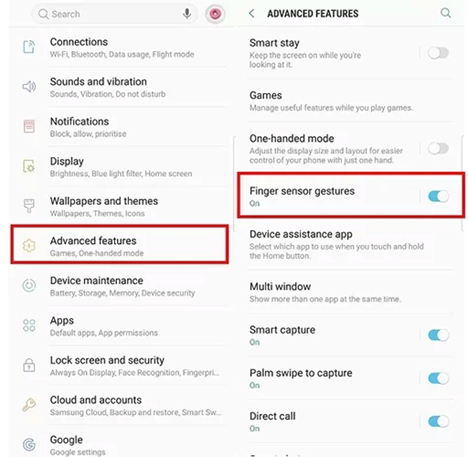
اگر مشکل همچنان باقی است، می توانید دستگاه بلوتوثی مشکل دار را از لیست دستگاه های جفت شده حذف کرده و دوباره آن را جفت کنید. برای این کار، به بخش بلوتوث در تنظیمات گوشی بروید و دستگاه مورد نظر را انتخاب کنید. سپس گزینه «Unpair» (لغو جفت سازی) را انتخاب کنید و مجدداً تلاش کنید دستگاه را جفت کنید.
غیرفعال کردن حالت پرواز:
اگر بلوتوث فعال نیست یا کار نمی کند، مطمئن شوید که حالت پرواز غیرفعال است. حالت پرواز تمامی ارتباطات بی سیم، از جمله بلوتوث را غیرفعال می کند. می توانید این حالت را از طریق نوار اعلان ها یا تنظیمات گوشی غیرفعال کنید.
ریست تنظیمات شبکه:
اگر مشکلات بلوتوث ادامه دارد، می توانید تنظیمات شبکه گوشی را ریست کنید. این کار تمامی تنظیمات مربوط به Wi-Fi، بلوتوث، و داده های موبایل را به حالت پیش فرض برمی گرداند. برای این کار، به تنظیمات گوشی بروید و در بخش «General Management» (مدیریت عمومی) گزینه «Reset» (بازنشانی) را انتخاب کنید. سپس گزینه «Reset Network Settings» (بازنشانی تنظیمات شبکه) را انتخاب و تأیید کنید.
استفاده از حالت Safe Mode:
اگر مشکل بلوتوث پس از نصب یک برنامه خاص شروع شده است، ممکن است آن برنامه باعث ایجاد اختلال در عملکرد بلوتوث شده باشد. می توانید گوشی را در حالت Safe Mode (حالت ایمن) راه اندازی کنید تا ببینید آیا مشکل همچنان وجود دارد یا خیر. در حالت Safe Mode، تمامی برنامه های نصب شده توسط کاربر غیرفعال می شوند. اگر در این حالت مشکل بلوتوث گوشی برطرف شد کافی است به برنامه ای که شک دارید مراجعه کنید و آن را پاک کنید.
پیشنهاد میشود همیشه برنامه های گوشی خود را از منابع معتبر دانلود و نصب نماید تا از نفوذ ویروس و بد افزار داخل گوشی خود ، خودداری نماید و همیشه از یک آنتی ویروس قوی در گوشی خود استفاده نماید.
فاصله از دستگاه های دیگر:
اگر متوجه شدید که بلوتوث گوشی سامسونگ شما در نزدیکی دستگاه های خاصی مانند ماکرویو به خوبی کار نمی کند، ممکن است تداخل سیگنال وجود داشته باشد. سعی کنید فاصله گوشی را از دستگاه های بیسیم دیگر افزایش دهید و ببینید آیا مشکل حل می شود یا خیر.
بازگرداندن تنظیمات کارخانه:
اگر تمامی راه حل های بالا شکست خورد، ممکن است لازم باشد گوشی را به تنظیمات کارخانه بازگردانید. این کار تمامی داده ها و تنظیمات گوشی را پاک می کند، بنابراین حتماً قبل از انجام این کار از اطلاعات خود نسخه پشتیبان تهیه کنید. برای بازگرداندن تنظیمات کارخانه، به تنظیمات گوشی بروید و در بخش «General Management» گزینه «Factory Data Reset» (بازنشانی داده های کارخانه) را انتخاب کنید.
راهکارهای رفع مشکل اتصال بلوتوث سامسونگ
حال نوبت به آن رسیده که به شما راهکار های متناسب با هر مشکل ارائه کنیم . اگر در انجام هرکدام از راهکار ها دچار مشکل بودید میتوانید از طریق پشتیبانی آنلاین سایت و یا بخش نطرات با ما در ارتباط باشید تا تکنسین های ما در نمایندگی تعمیرات موبایل سامسونگ به شما در رفع مشکلتان کمک کنند.
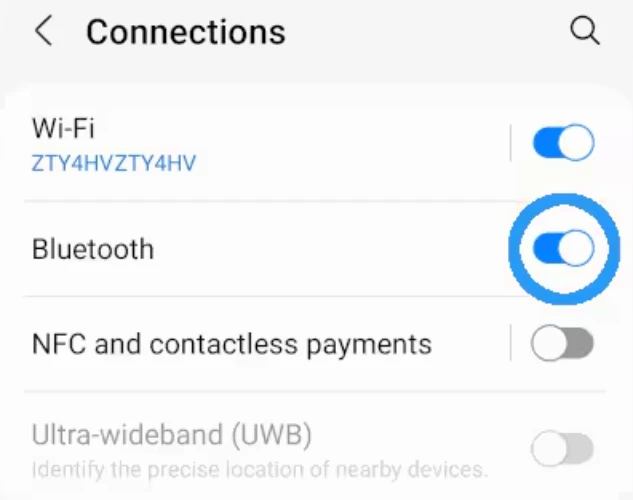
۱. خاموش و روشن کردن بلوتوث و دستگاه های متصل
خاموش و روشن کردن بلوتوث در تنظیمات گوشی، می تواند به بازنشانی عملکرد آن کمک کند.
مراحل انجام:
- به بخش تنظیمات (Settings) بروید.
- روی گزینه “اتصال ها” (Connections) بزنید.
- بلوتوث را خاموش و پس از چند ثانیه دوباره روشن کنید.

- یا از بخش کنترل سنتر(نوار ابزار بالای گوشی) میتوانید این کار را به راحتی انجام دهید.
۲. پاک کردن حافظه کش بلوتوث
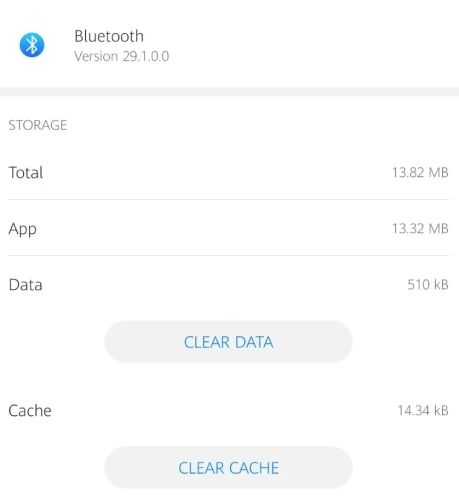
پاک کردن داده های پنهان و حافظه برنامه ها در بیشتر مواقع میتواند مشکلات مربوطه را برطرف کند، برای انجام اینکار تنها کافی است مراحل زیر را دنبال کنید.
مراحل انجام:
- به تنظیمات گوشی بروید.
- روی گزینه “اپلیکیشن ها” کلیک کنید.
- به پایین اسکرول کنید و “بلوتوث” را انتخاب کنید.
- گزینه “حافظه” و سپس “پاک کردن کش” را بزنید.
۳. بروزرسانی نرم افزار گوشی
گاهی امکان دارد مشکل عدم اتصال بلوتوث در گوشی های سامسونگ مربوط به نسخه های قدیمی و متفاوت بلوتوث در دستگاه های مختلف باشد که در این صورت باید نسبت به بروزرسانی و آپدیت گوشی خود اقدام نماید ، برای انجام اینکار میتوانید مراجحل زیر را دنبال کنید .
مراحل انجام:
- به “تنظیمات” بروید.
- گزینه “بروزرسانی نرم افزار” را انتخاب کنید.
- اگر بروزرسانی جدیدی وجود دارد، آن را دانلود و نصب کنید.
این کار را برای خود گوشی و دستگاه های که قصد اتصال به آنها را دارد انجام دهید ، معمولا این رو در بیشتر مواقع کارساز است.
4. بروزرسانی بلوتوث گوشی سامسونگ
برای بروزرسانی بلوتوث گوشی، ابتدا اطمینان حاصل کنید که دستگاه شما به آخرین نسخه سیستم عامل (Android یا iOS) به روزرسانی شده است، زیرا معمولاً آپدیت های بلوتوث همراه با بهروزرسانی های سیستمی ارائه می شوند. برای این کار، به تنظیمات > درباره گوشی > به روزرسانی نرم افزار بروید و در صورت وجود نسخه جدید، آن را نصب کنید. همچنین، می توانید از Google Play برای به روزرسانی برنامه های مرتبط با بلوتوث مانند درایورهای مخصوص یا اپلیکیشن های مدیریت دستگاه های متصل استفاده کنید. در برخی مدل ها، پاک کردن کش بلوتوث از تنظیمات برنامه ها نیز می تواند به بهبود عملکرد کمک کند.
دقت داشته باشید که اگر در بروزرسانی بلوتوث گوشی سامسونگ خود دچار مشکل هستید جای نگرانی نیست چراکه تکنسین های مجموعه سام سرویس در نمایندگی تعمیرات سامسونگ در تهران به شما عزیزان کمک میکنند تا به راحتی نسبت به آپدیت و رفع مشکلات بلوتوث خود اقدام نمایید پس تنها کافی است به صورت حضوری به یکی از شعب ما مراجعه کنید و یا با شماره 02191300348 تماس بگیرید تا تکنسین های ما به شما در رفع مشکلتان کمک نمایند.
اتصال گوشی سامسونگ به هدفون بلوتوث
یکی از مشکلات به شدت رایجی که کاربران به ما گزارش داده اند مشکل عدم اتصال بلوتوث در گوشی سامسونگ به هدفون بلوتوثی آنها میباشد که برای رفع این مورد تنها کافی است مراحل زیر را دنبال کنید.
- هدفون بلوتوث را در حالت جفت سازی قرار دهید.
- بلوتوث گوشی را روشن کنید و دستگاه را از لیست دستگاه های موجود انتخاب کنید.
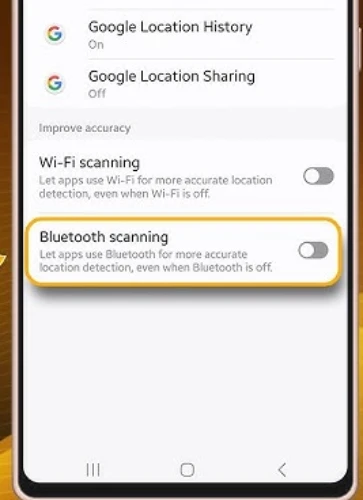
در برخی موارد، اگر گزینه Bluetooth Scanning فعال باشد، ممکن است مشکلاتی در اتصال بلوتوث ایجاد کند. این گزینه به گوشی شما اجازه میدهد که به طور خودکار بلوتوث را جستجو کند، که ممکن است باعث ایجاد تداخل شود. برای غیر فعال کردن این قابلیت به بخش تنظیمات و سپس اتصالات بروید و گزینه بلوتوث را انتخاب و در نهایت Scanned Bluetooth غیر فعال کنید.
اتصال گوشی سامسونگ به ماشین
در برخی موارد کاربران در اتصال گوشی سامسونگ به خودرو خود دچار مشکلاتی میشوند که معمولا با انجام مراحل زیر این مشکلات برطرف میشود.
- از فعال بودن بلوتوث خودرو مطمئن شوید.
- بلوتوث گوشی را روشن و دستگاه خودرو را از لیست دستگاه های موجود انتخاب کنید.
- اگر مشکلی وجود دارد، حافظه کش بلوتوث را پاک کنید و دوباره امتحان کنید.
اگر همچنان مشکل پابرجا بود و نتوانستید به بلوتوث خودرو خود وصل شوید پیشنهاد میشود تمامی تنظیمات بلوتوث را ریست کنید که برای اینکار میتوانید مراحل زیر را دنبال کنید.
- به تنظیمات (Settings) گوشی بروید.
- گزینه مدیریت عمومی (General Management) را انتخاب کنید.
- روی ریست (Reset) بزنید و سپس ریست تنظیمات شبکه (Reset Network Settings) را انتخاب کنید.
- پس از تایید، گوشی تنظیمات بلوتوث را بازنشانی میکند و میتوانید دوباره تلاش کنید تا به خودرو متصل شوید.
سخن پایانی
مشکلات بلوتوث در گوشی های سامسونگ می تواند ناشی از عوامل مختلفی باشد، از مشکلات نرم افزاری گرفته تا تداخل سیگنال ها و تنظیمات نادرست. خوشبختانه، بیشتر این مشکلات با استفاده از راه حل های گفته شده در بالا قابل حل میباشد. با به روزرسانی نرم افزار، پاک کردن حافظه کش، و تنظیمات صحیح، کاربران می توانند به راحتی از قابلیت بلوتوث گوشی خود بهرهمند شوند و از تجربه اتصال بیسیم لذت ببرند. در صورت بروز مشکلات سخت افزاری پیشنهاد میشود برای تعمیر و رفع مشکل خود به یکی از شعب ما مراجعه نمایید.